


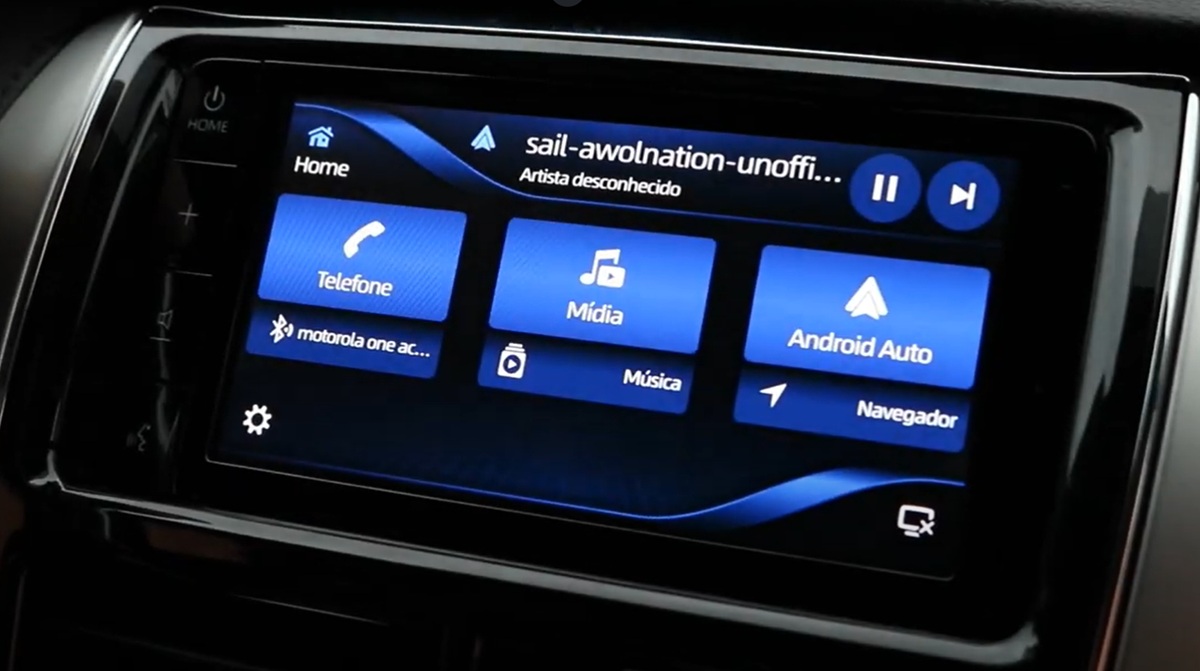
Atenção: atualizações podem danificar sua central multimídia. Faça por sua conta e risco.
Essa atualização é destinada à central multimídia do Toyota Yaris da marca Harman que não possui Android Auto ou Apple CarPlay. Ela é compatível apenas com versão de software BR 18.1.2. Ao final do processo a versão instalada será a BR 18.2.0.

Como atualizar a multimídia do Yaris?
Existem dois métodos: via Wi-Fi ou via USB. Antes de qualquer um deles, verifique a versão atual do software.
1. Verificando a versão do software
Na tela Home acesse Ajustes, depois Sistema e em seguida Sobre. Localize o campo Versão de SW. Se estiver em BR 18.1.2, a atualização está disponível para o seu veículo.
2. Restaurando as configurações de fábrica (se necessário)
Se ocorrer algum problema durante a atualização, acesse Ajustes, Sistema e selecione Restaurar padrão. Isso elimina qualquer vestígio de software incompleto e retorna o aparelho ao estado original de fábrica.
3. Atualizando via Wi-Fi
Passo 1: Verifique a data e hora
Na tela Home acesse Ajustes, Sistema e verifique se a data e hora estão corretas. Atualize se necessário.
Passo 2: Conecte ao Wi-Fi
Em Ajustes acesse a aba Wi-Fi, ative a função, selecione a rede desejada, insira a senha e confirme a conexão. Use uma rede protegida por senha.
Passo 3: Busque e instale a atualização
Com o veículo ligado, acesse Ajustes, Sistema e pressione Verificar agora. Quando a atualização for encontrada, confirme o download e depois a instalação. A central vai reiniciar automaticamente ao concluir.
Passo 4: Confirme a atualização
Com o Wi-Fi ainda conectado, acesse Ajustes, Sistema e Sobre. Verifique se a versão agora exibe BR 18.2.0.
4. Atualizando via USB
Passo 1: Baixe o arquivo de atualização
Faça o download do arquivo clicando no link: Download atualização Yaris BR 18.2.0
Passo 2: Prepare o pen drive
Use um pen drive de marca confiável com mais de 1GB, formatado em FAT32. Copie apenas o arquivo baixado na raiz do pen drive, sem nenhum outro arquivo. Não descompacte o arquivo.
Passo 3: Verifique a data e hora
Na tela Home acesse Ajustes, Sistema e confirme que a data e hora estão corretas. Atualize se necessário.
Passo 4: Conecte o pen drive
Conecte o pen drive na porta USB do veículo com o carro ligado.
Passo 5: Busque e instale a atualização
Acesse Ajustes, Sistema e pressione Verificar agora. A central vai detectar o arquivo no pen drive. Confirme o download e depois a instalação. A central vai reiniciar ao concluir.
Passo 6: Confirme a atualização
Acesse Ajustes, Sistema e Sobre. Verifique se a versão agora exibe BR 18.2.0.
▶️ YouTube
