


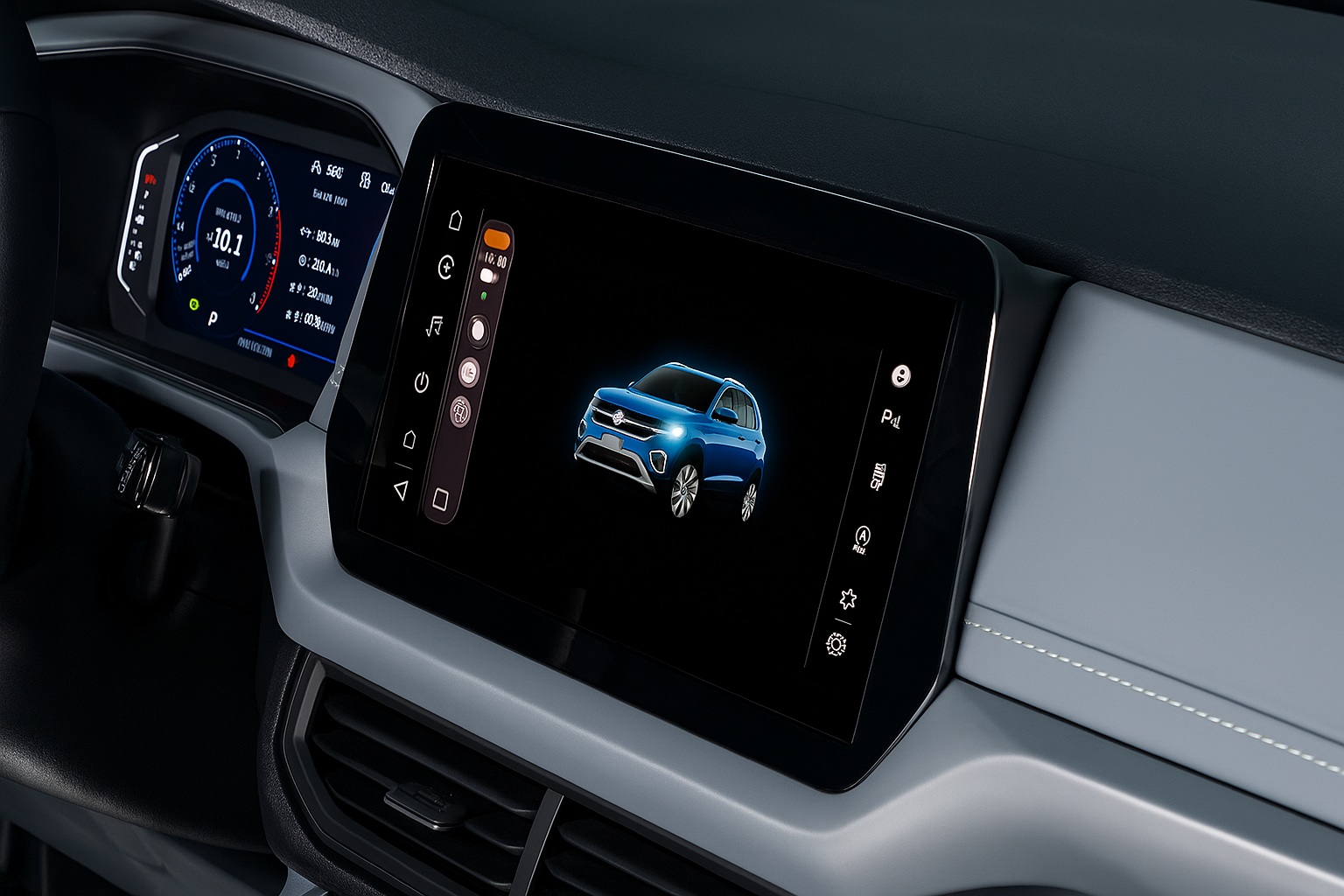
Com a chegada do iOS 26, o Apple CarPlay ganhou novas funções incríveis de personalização. Uma das mais legais é a possibilidade de colocar qualquer imagem na tela da sua central multimídia, como a foto do seu próprio carro.
Neste guia, mostramos o passo a passo para fazer isso e exploramos outras novidades que vão transformar sua experiência ao dirigir.

Guia Rápido: Adicionando e Organizando Widgets no CarPlay
Para ter acesso rápido às informações que mais importam para você, o CarPlay permite visualizar e personalizar widgets diretamente na tela. Veja como gerenciá-los.
Adicionando um Novo Widget pelo iPhone
- Quando não estiver dirigindo, abra os Ajustes no seu iPhone.
- Toque em Geral, depois em CarPlay e selecione o seu carro na lista.
- Acesse a opção Widgets e toque em Adicionar Widgets.
- Siga as instruções na tela para escolher e adicionar o widget desejado.
Nota: O número de widgets que você pode adicionar depende do layout da tela do CarPlay do seu veículo.
Reorganizando ou Removendo Widgets
- Com o carro parado, abra os Ajustes no iPhone.
- Vá até CarPlay e toque no seu carro.
- Na tela de Widgets, arraste um item para reordená-lo ou toque no ícone de remover (–) para excluí-lo.
Ativando a Rotação Inteligente para Sugestões
Para que o sistema sugira widgets relevantes automaticamente, ative a Rotação Inteligente.
- Nos ajustes do CarPlay do seu carro, entre na seção Widgets.
- Ative a opção Rotação Inteligente ou Sugestões de Widgets.
Dica!! Deixe a Imagem do Seu Carro Perfeita na Tela
Para um resultado profissional e com mais destaque, remova o fundo da imagem antes de adicioná-la. Dessa forma, a foto do seu carro ficará integrada à interface do CarPlay, criando um visual muito mais limpo e elegante.
O que Mais Mudou? Conheça as Novidades do CarPlay no iOS 26
Além da personalização com fotos, o iOS 26 trouxe outras melhorias importantes para o CarPlay.
Novo Design com Elementos de Vidro Líquido
A interface foi redesenhada com elementos translúcidos que proporcionam uma experiência visual mais consistente e moderna. Agora você pode escolher entre ícones claros, escuros ou com efeito de vidro.
Interface de Chamada Compacta
As notificações de chamada não ocupam mais a tela inteira. Agora, elas aparecem de forma compacta, permitindo que você continue vendo o mapa de navegação ou outras informações importantes.
Melhorias nas Mensagens e “Tapbacks”
Responder mensagens ficou mais fácil e seguro. Com os “Tapbacks”, você pode enviar reações rápidas (como um “joinha”) sem precisar digitar. Conversas fixadas também ajudam a manter o foco nos contatos mais importantes.
Atividades em Tempo Real (Live Activities)
Acompanhe eventos em tempo real diretamente na tela do CarPlay. Seja o placar de um jogo, o status de uma entrega ou a sua corrida por aplicativo, as informações são atualizadas constantemente.
Zoom Inteligente do Display (Smart Display Zoom)
Em alguns veículos, o sistema agora otimiza automaticamente o nível de zoom da interface para se ajustar perfeitamente ao tamanho e formato da tela do carro, melhorando a legibilidade.
