


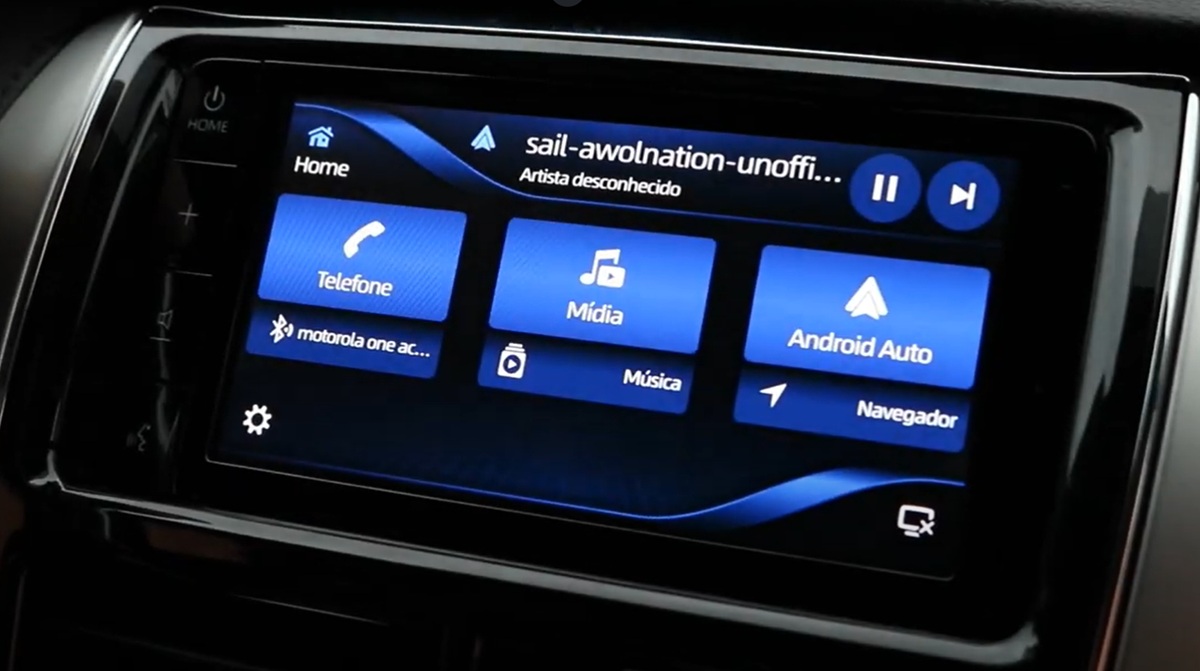
Atenção: Antes de qualquer informação, atualizações podem danificar sua central multimídia. Faça por sua conta e risco.
Essa atualização é destinada para a central multimídia do Toyota Yaris da marca Harman que não possui Android Auto e ou Apple CarPlay.
Como atualizar a multimídia Yaris?
Essa atualização se aplica para multimídias com versão de software igual a: BR 18.1.2.
1. Verificando a Versão de Software Atual
Siga estes passos para confirmar a versão do software instalada na sua central multimídia:
- Com o multimídia ligado, a partir da tela “Home”, acesse “Ajustes”, procure a aba “Sistema”, selecione “Sobre” e busque por “Versão de SW” (versão de software).
Durante a atualização, caso exista algum problema nas fases de verificação do software no pen drive, download ou instalação, realizar um “Restaurar padrão”. Isso faz com que o aparelho elimine qualquer vestígio de software incompleto e retorne ao estado original de fábrica.
2. Restaurando as Configurações de Fábrica (Se Necessário)
Caso ocorra algum problema durante a atualização, siga estes passos para restaurar as configurações de fábrica:
- Com o multimídia ligado, a partir da tela “Home”, acesse “Ajustes”, procure a aba “Sistema” e selecione “Restaurar padrão”.
3. Atualizando a Central Multimídia Yaris via WI-FI
Passo 1: Verificar Data e Hora
Certifique-se de que a data e a hora no multimídia estão atualizadas.
- Com o multimídia ligado e na tela “Home”, acesse a opção “Ajustes”, “Sistema” e busque pelas opções “data” e “hora”.
- Atualizar, se necessário.
Passo 2: Conectar ao WI-FI
Conecte o multimídia a uma rede WI-FI protegida por senha.
- Dentro de “Ajustes”, procure pela aba “WI-FI”.
- Ativar a função, caso esteja desativada.
- Buscar a rede desejada.
- Colocar a senha.
- Confirmar a conexão.
Passo 3: Buscar e Instalar a Atualização
Com o veículo ligado, faça a busca pela atualização no multimídia.
- Dentro da tela “Ajustes”, procure por “Sistemas” e, em seguida, pressione o botão “Verificar agora”.
- O multimídia buscará a atualização no servidor. Quando encontrar, aparecerá uma mensagem solicitando a confirmação do início do download. Aperte “SIM”.
- Após o download, aparecerá outra mensagem solicitando confirmar o início da instalação. Aperte “SIM”.
- Por fim, o multimídia vai reiniciar.
Passo 4: Confirmar a Atualização (WI-FI)
Com o WI-FI ainda conectado, confirme que a atualização foi bem-sucedida verificando a nova versão de software BR 18.2.0.
- Com o multimídia ligado e na tela “Home”, acesse a opção “Ajustes”, “Sistemas” e, por fim, acesse a opção “Sobre”.
4. Atualizando a Central Multimídia Yaris via USB
Passo 1: Baixar o Arquivo de Atualização
Faça o download do arquivo no link (basta clicar):
https://www.dropbox.com/scl/fi/fd87y8
Passo 2: Preparar o Pen Drive
Prepare o pen drive que vai ser utilizado na atualização.
- Utilizar pen drive de marcas conhecidas e confiáveis.
- Utilizar pen drive de tamanhos superiores a 1GB.
- Formatar o pen drive no formato FAT32.
- Copiar apenas o arquivo do link acima na raiz do pen drive, que não deve conter nenhum outro arquivo. NÃO DESCOMPACTAR.
Passo 3: Verificar Data e Hora
Confirme que a data e a hora no multimídia estão atualizadas.
Atualizar, se necessário.
Com o multimídia ligado e na tela “Home”, acesse a opção “Ajustes”, “Sistema” e busque pelas opções “data” e “hora”.
Passo 4: Conectar o Pen Drive
Conecte o pen drive na porta USB do veículo.
Passo 5: Buscar e Instalar a Atualização
Com o veículo ligado, faça a busca pela atualização.
- Dentro da tela “Ajustes”, procure por “Sistemas” e, em seguida, pressione o botão “Verificar agora”.
- O multimídia vai buscar a atualização no dispositivo móvel. Quando encontrar, aparecerá uma mensagem solicitando a confirmação do início do download. Aperte “SIM”.
- Após o download, aparecerá outra mensagem solicitando confirmar o início da instalação. Aperte “SIM”.
- Por fim, o multimídia vai reiniciar.
Passo 6: Confirmar a Atualização (USB)
Confirme que a atualização foi bem-sucedida verificando a nova versão do software BR 18.2.0.
- Com o multimídia ligado e na tela “Home”, acesse a opção “Ajustes”, “Sistema” e, por fim, acesse a opção “Sobre”.
