


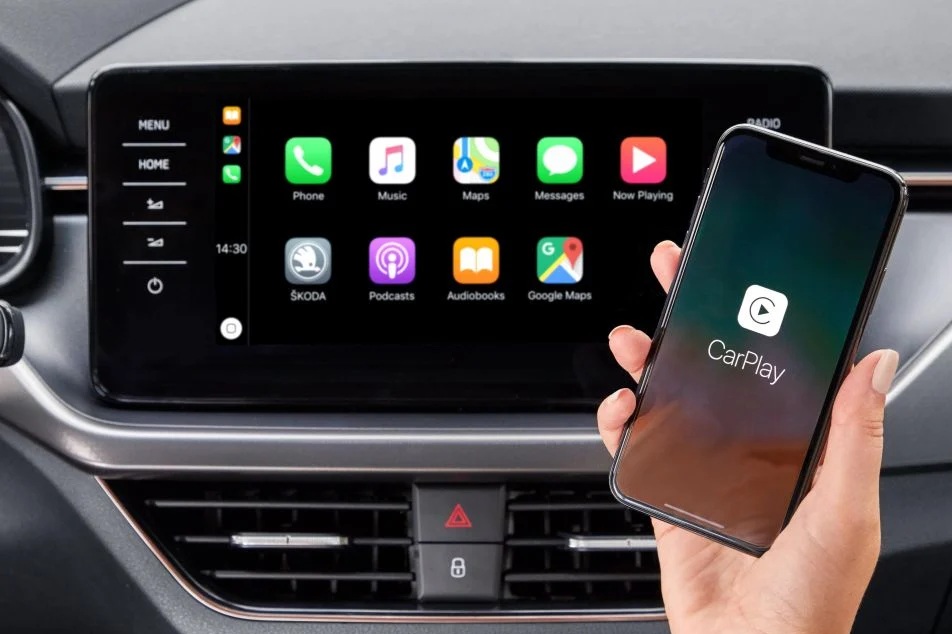
Se você é usuário de iPhone e notou que o CarPlay parou de funcionar — ou simplesmente não conecta mais ao seu veículo —, saiba que esse é um problema relativamente comum, mas que pode ser resolvido com alguns passos simples de verificação e ajuste.
A seguir, reunimos as principais recomendações técnicas, com base em documentos oficiais da Apple, para restaurar a conexão entre o seu iPhone e o sistema multimídia do carro, seja via cabo ou sem fio.
1. Verifique o Bluetooth e o Wi-Fi do iPhone
O CarPlay sem fio depende diretamente de Bluetooth e Wi-Fi ativados. Para garantir que tudo esteja funcionando corretamente:
- Acesse Ajustes > Bluetooth e Ajustes > Wi-Fi no iPhone.
- Confirme que ambos estão ativados.
- Toque na rede associada ao CarPlay e verifique se a opção “Conectar Automaticamente” (Auto-Join) está habilitada.
2. Reconfigure o CarPlay
Se o sistema parou de funcionar de forma repentina, pode ser necessário esquecer a conexão e refazer o pareamento:
- Vá em Ajustes > Geral > CarPlay.
- Toque no nome do seu carro e selecione “Esquecer Este Carro”.
- Em seguida, reconecte o iPhone ao veículo seguindo as instruções do fabricante.
3. Reinicie os dispositivos
Reinicializações simples costumam resolver diversos problemas de comunicação:
- Desligue o carro completamente, aguarde alguns minutos e ligue-o novamente.
- Reinicie o iPhone. Para um procedimento mais eficaz, recomenda-se fazer uma reinicialização forçada. O método varia conforme o modelo, e pode ser consultado no site oficial da Apple.
4. Atualize o iOS e o sistema do carro
A compatibilidade entre sistemas exige que os dois lados estejam com software atualizado:
- No iPhone, vá em Ajustes > Geral > Atualização de Software e instale qualquer nova versão disponível.
- Verifique no site do fabricante do seu carro se há atualizações de firmware para o sistema de infotainment.
5. Teste outro cabo (se usar conexão com fio)
Problemas com o cabo Lightning também podem impedir o funcionamento do CarPlay:
- Troque o cabo por um original ou certificado (MFi).
- Teste portas USB diferentes, se disponíveis no carro.
6. Redefina as configurações de rede
Se ainda houver falhas na conexão:
- Vá em Ajustes > Geral > Transferir ou Redefinir iPhone > Redefinir > Redefinir Ajustes de Rede.
Essa ação apagará redes Wi-Fi salvas, configurações de VPN e outras preferências de rede. Contudo, nenhum dado pessoal será apagado.
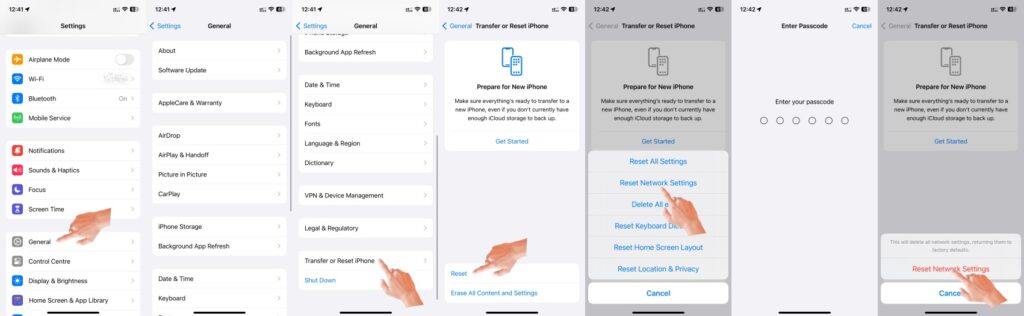
Atenção: VPNs instaladas por perfis corporativos ou de operadora podem precisar ser removidas manualmente em Perfis e Gerenciamento de Dispositivos.
7. Redefina todos os ajustes (sem apagar dados)
Se nenhuma das etapas anteriores funcionar, uma opção mais abrangente é redefinir todos os ajustes:
- Acesse Ajustes > Geral > Transferir ou Redefinir iPhone > Redefinir > Redefinir Todos os Ajustes.
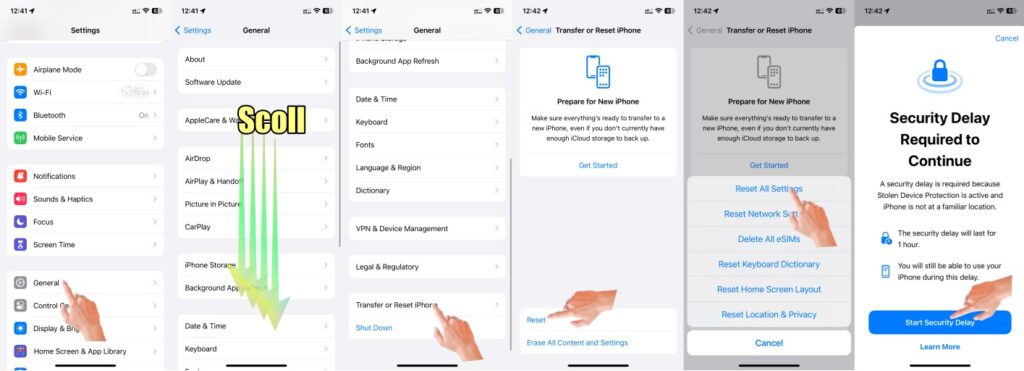
Essa medida restaura preferências do sistema como layout da tela, localização, privacidade e cartões do Apple Pay — mas sem apagar apps, fotos ou arquivos.
Se nada der certo, procure suporte
Caso o problema persista, o ideal é buscar ajuda:
- Suporte da Apple: pode orientar com base no modelo do aparelho e versão do iOS.
- Fabricante do carro: algumas montadoras oferecem soluções específicas ou atualizações para o sistema de infotainment.
Conclusão
O CarPlay é uma ferramenta poderosa de integração entre smartphone e veículo, mas como toda tecnologia, pode apresentar falhas. Felizmente, na maioria dos casos, a solução está a poucos toques de distância. Seguindo essas orientações, as chances de retomar o funcionamento normal são altas.
